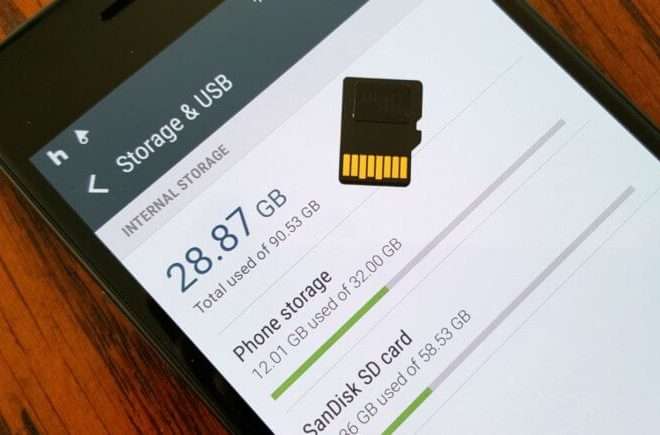
Как зайти в ОС Андроид: подробное руководство для начинающих
Операционная система Android является сердцем большинства современных смартфонов. Она обеспечивает работу приложений, позволяет управлять настройками и предоставляет доступ ко всем функциям устройства. Многие пользователи, особенно начинающие, могут задаваться вопросом о том, как, собственно, "зайти" в эту операционную систему. На самом деле, прямого способа "зайти" в Android, как, например, в отдельную программу, не существует. Скорее, вы постоянно находитесь в ней, взаимодействуя с её интерфейсом и приложениями.
Что значит "Зайти в ОС Андроид"?
Понимание того, что подразумевается под фразой "зайти в ОС Андроид", имеет ключевое значение. В большинстве случаев, пользователи, задающие этот вопрос, хотят:
- Получить доступ к системным настройкам.
- Установить или удалить приложения.
- Узнать версию Android, установленную на устройстве.
- Настроить параметры безопасности.
- Устранить какие-либо неполадки в работе смартфона.
Вместо прямого "входа" в операционную систему, вы взаимодействуете с ней через графический интерфейс, настройки и различные приложения. Давайте рассмотрим, как получить доступ к различным аспектам Android.
Доступ к настройкам Android
Настройки Android – это центральный пункт управления операционной системой. Здесь вы можете настраивать практически все аспекты работы вашего смартфона. Вот как получить к ним доступ:
- Найдите значок "Настройки" на главном экране или в панели приложений. Обычно этот значок выглядит как шестеренка.
- Нажмите на значок "Настройки". Откроется меню с различными категориями настроек.
- Изучите доступные категории. Вы найдете такие разделы, как "Wi-Fi", "Bluetooth", "Звук", "Дисплей", "Безопасность", "Аккумулятор" и многие другие.
- Выберите интересующую вас категорию. Например, если вы хотите настроить Wi-Fi, нажмите на соответствующий пункт.
Основные разделы настроек
Давайте рассмотрим некоторые из наиболее важных разделов настроек Android:
- Сеть и Интернет: Управление Wi-Fi, мобильной сетью, режимом полета и другими сетевыми параметрами.
- Подключенные устройства: Подключение Bluetooth-устройств, настройка NFC и другие параметры подключения.
- Приложения и уведомления: Управление установленными приложениями, настройка уведомлений и разрешений.
- Аккумулятор: Просмотр информации об использовании аккумулятора, включение режима энергосбережения и другие параметры.
- Дисплей: Настройка яркости, темы оформления, размера шрифта и других параметров дисплея.
- Звук: Настройка громкости, мелодий звонка, уведомлений и других звуковых параметров.
- Хранилище: Просмотр информации о занятом и свободном месте на устройстве, управление файлами.
- Безопасность: Настройка блокировки экрана, отпечатков пальцев, распознавания лица и других параметров безопасности.
- Местоположение: Управление доступом приложений к вашему местоположению.
- Аккаунты: Управление учетными записями Google и другими учетными записями, добавленными на устройство.
- Специальные возможности: Настройки для людей с ограниченными возможностями, такие как увеличение шрифта, инверсия цветов и другие.
- Система: Обновление программного обеспечения, сброс настроек, информация об устройстве и другие системные параметры.
Просмотр информации о системе
Узнать версию Android, установленную на вашем смартфоне, а также другую информацию о системе, можно в разделе "О телефоне" (или аналогичном, в зависимости от производителя). Вот как это сделать:
- Откройте приложение "Настройки".
- Прокрутите вниз и найдите раздел "Система" (или "Об устройстве", "О телефоне").
- Нажмите на этот раздел.
- Найдите пункт "О телефоне" (или "Информация о системе").
- Здесь вы увидите такую информацию, как:
- Версия Android
- Версия ядра
- Номер сборки
- Уровень исправления безопасности Android
- Модель телефона
- Серийный номер (IMEI)
Управление приложениями
Установка, удаление и управление приложениями – важная часть работы с Android. Вот как это делается:
Установка приложений
Основной способ установки приложений на Android – через Google Play Store. Также можно устанавливать приложения из APK-файлов, но это требует осторожности, так как существует риск установки вредоносного программного обеспечения.
Установка из Google Play Store:
- Откройте приложение "Play Маркет" (или "Google Play Store").
- Найдите нужное приложение с помощью поиска.
- Нажмите на кнопку "Установить".
- Примите необходимые разрешения, если они требуются.
- Дождитесь завершения установки.
Установка из APK-файла:
Внимание! Установка приложений из APK-файлов может быть небезопасной. Убедитесь, что вы доверяете источнику APK-файла, прежде чем устанавливать его.
- Скачайте APK-файл на свой смартфон.
- Откройте "Настройки".
- Найдите раздел "Безопасность" (или "Конфиденциальность").
- Включите опцию "Установка из неизвестных источников" (или аналогичную).
- Откройте APK-файл с помощью файлового менеджера.
- Следуйте инструкциям на экране для установки приложения.
Удаление приложений
Удалить приложение можно несколькими способами:
- Через Google Play Store:
- Откройте приложение "Play Маркет".
- Найдите приложение, которое хотите удалить.
- Нажмите на кнопку "Удалить".
- Через "Настройки":
- Откройте приложение "Настройки".
- Найдите раздел "Приложения и уведомления".
- Выберите приложение, которое хотите удалить.
- Нажмите на кнопку "Удалить".
- С главного экрана:
- Нажмите и удерживайте значок приложения на главном экране.
- Перетащите значок на значок "Удалить" (обычно в верхней части экрана).
Управление разрешениями приложений
Android предоставляет возможность управлять разрешениями, которые приложения запрашивают. Это позволяет контролировать доступ приложений к вашим данным и функциям устройства.
- Откройте приложение "Настройки";
- Найдите раздел "Приложения и уведомления".
- Выберите приложение, разрешения которого хотите настроить.
- Нажмите на пункт "Разрешения".
- Здесь вы увидите список разрешений, которые приложение запрашивает (например, доступ к камере, микрофону, местоположению и т.д.).
- Включите или выключите разрешения, в зависимости от ваших предпочтений.
Режим разработчика
Режим разработчика – это специальный режим, который предоставляет доступ к дополнительным настройкам и функциям, предназначенным для разработчиков. Включать его следует только в том случае, если вы знаете, что делаете, так как неправильное использование этих настроек может привести к нестабильной работе устройства.
Включение режима разработчика
- Откройте приложение "Настройки".
- Найдите раздел "О телефоне" (или "Информация о системе").
- Найдите пункт "Номер сборки".
- Нажмите на "Номер сборки" 7 раз подряд. После нескольких нажатий появится сообщение о том, что вы стали разработчиком.
- Вернитесь в главное меню "Настройки". Вы увидите новый раздел "Для разработчиков".
Функции режима разработчика
В режиме разработчика доступны различные функции, такие как:
- Отладка по USB: Позволяет подключать смартфон к компьютеру для отладки приложений.
- Разблокировка загрузчика: Позволяет устанавливать кастомные прошивки.
- Отображение касаний: Отображает визуальную обратную связь при касании экрана.
- Отображение расположения указателя: Отображает координаты касания на экране.
- Ускорение GPU: Включает аппаратное ускорение графики в приложениях.
- Ограничение фоновых процессов: Позволяет ограничить количество фоновых процессов, что может улучшить производительность устройства.
Устранение неполадок
Иногда в работе Android могут возникать неполадки. Вот несколько советов по их устранению:
- Перезагрузите смартфон. Это самый простой и часто эффективный способ устранить мелкие неполадки.
- Очистите кэш приложений. Переполненный кэш может замедлять работу приложений.
- Проверьте наличие обновлений. Установите последние обновления операционной системы и приложений.
- Удалите ненужные приложения. Освободите место на устройстве и удалите приложения, которые вы не используете.
- Сбросьте настройки к заводским. Это крайняя мера, но она может помочь, если другие способы не сработали. Внимание! Сброс настроек удалит все данные с вашего смартфона. Сделайте резервную копию данных перед сбросом.
Альтернативные операционные системы
Для опытных пользователей существует возможность установки альтернативных операционных систем на Android-смартфоны. Это может быть полезно, если производитель больше не выпускает обновления для вашего устройства, или если вы хотите получить доступ к более широким возможностям настройки.
Примеры альтернативных операционных систем:
- LineageOS: Одна из самых популярных альтернативных операционных систем, основанная на Android Open Source Project (AOSP).
- Pixel Experience: Операционная система, максимально приближенная к стоковому Android, используемому на смартфонах Google Pixel.
- Paranoid Android: Операционная система с множеством дополнительных функций и настроек.
Внимание! Установка альтернативной операционной системы может привести к потере гарантии на устройство и, в случае неправильной установки, к его неработоспособности. Делайте это только в том случае, если вы уверены в своих знаниях и навыках.
Описание: Узнайте, как взаимодействовать с операционной системой Android на вашем смартфоне. Полное руководство о том, как зайти в ОС Андроид через настройки и приложения.

Связанные записи
Как выбрать лучший видеоплеер для Android-планшета
Гид по выбору Android-планшетов 2025