Почему Плей Маркет не работает на планшете Android: причины и решения
Плей Маркет – это незаменимое приложение для любого пользователя Android-устройства. Он предоставляет доступ к миллионам приложений, игр, книг и фильмов. Однако, как и любое другое программное обеспечение, Плей Маркет может столкнуться с проблемами. Когда Плей Маркет перестает работать на вашем Android планшете, это может вызвать серьезное разочарование. В этой статье мы рассмотрим наиболее распространенные причины, по которым Плей Маркет может не работать, а также предоставим подробные инструкции по устранению каждой из них. Мы также рассмотрим, как предотвратить возникновение этих проблем в будущем.
Основные причины неисправности Плей Маркета
Прежде чем приступить к решению проблемы, важно понять, что может быть ее причиной. Вот некоторые из наиболее распространенных факторов, вызывающих сбои в работе Плей Маркета:
- Проблемы с подключением к Интернету: Плей Маркет требует стабильного и надежного подключения к Интернету для загрузки приложений и обновления данных.
- Неправильные настройки даты и времени: Некорректная дата и время на вашем планшете могут привести к проблемам с синхронизацией и аутентификацией с серверами Google.
- Переполненный кэш и данные приложения: Со временем кэш и данные приложения Плей Маркет могут накапливаться и вызывать сбои.
- Устаревшая версия приложения: Использование устаревшей версии Плей Маркета может привести к несовместимости и ошибкам.
- Конфликты с другими приложениями: Некоторые приложения могут конфликтовать с Плей Маркетом и мешать его нормальной работе.
- Проблемы с учетной записью Google: Неправильные настройки учетной записи Google или проблемы с синхронизацией могут повлиять на работу Плей Маркета.
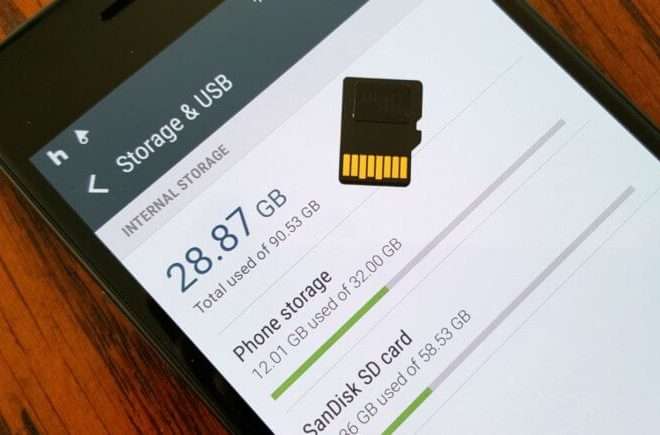
- Нехватка места на диске: Если на вашем планшете недостаточно свободного места, Плей Маркет может не работать должным образом.
- Системные ошибки Android: Иногда проблемы с Плей Маркетом могут быть вызваны более серьезными системными ошибками.
Устранение неполадок Плей Маркета шаг за шагом
Теперь, когда мы знаем основные причины проблем с Плей Маркетом, давайте рассмотрим конкретные шаги, которые можно предпринять для их устранения.
1. Проверка подключения к Интернету
Первым делом необходимо убедиться, что ваш планшет подключен к Интернету. Попробуйте открыть веб-сайт в браузере, чтобы проверить соединение. Если веб-сайт не загружается, попробуйте следующие действия:
- Перезагрузите Wi-Fi роутер: Выключите роутер из розетки на 30 секунд, а затем снова включите его.
- Перезагрузите планшет: Перезагрузка может помочь восстановить подключение к Интернету.
- Проверьте настройки Wi-Fi: Убедитесь, что ваш планшет подключен к правильной сети Wi-Fi и что пароль введен верно.
- Используйте мобильные данные: Если Wi-Fi не работает, попробуйте использовать мобильные данные, если они доступны.
2. Проверка даты и времени
Неправильные дата и время могут вызывать проблемы с аутентификацией и синхронизацией с серверами Google. Чтобы проверить и исправить дату и время, выполните следующие действия:
- Откройте Настройки на вашем планшете.
- Найдите раздел Дата и время (обычно находится в разделе Общие настройки или Система).
- Убедитесь, что опция Автоматическое определение даты и времени включена. Если она выключена, включите ее.
- Если автоматическое определение не работает, установите дату и время вручную.
3. Очистка кэша и данных приложения Плей Маркет
Очистка кэша и данных приложения Плей Маркет может помочь решить проблемы, вызванные накоплением временных файлов. Чтобы очистить кэш и данные, выполните следующие действия:
- Откройте Настройки на вашем планшете.
- Найдите раздел Приложения (или Диспетчер приложений).
- Найдите в списке приложение Google Play Маркет.
- Нажмите на Google Play Маркет.
- Нажмите на Хранилище.
- Нажмите на Очистить кэш.
- Нажмите на Очистить данные. Внимание: очистка данных удалит ваши настройки и данные приложения, поэтому вам может потребоваться повторно войти в свою учетную запись Google.
4. Обновление приложения Плей Маркет
Устаревшая версия Плей Маркета может вызывать проблемы с совместимостью. Чтобы обновить приложение, выполните следующие действия:
- Откройте приложение Google Play Маркет.
- Нажмите на значок своего профиля в правом верхнем углу.
- Выберите Настройки.
- Выберите О приложении.
- Нажмите на Обновить Play Маркет. Если доступна новая версия, она будет загружена и установлена автоматически.
Если опция «Обновить Play Маркет» отсутствует или не работает, попробуйте следующий метод:
- Найдите в интернете APK файл последней версии Play Маркета. Убедитесь, что скачиваете файл из надежного источника, чтобы избежать установки вредоносного ПО.
- Разрешите установку приложений из неизвестных источников в настройках безопасности вашего планшета.
- Установите скачанный APK файл.
5. Удаление и повторная установка обновлений Плей Маркета
В некоторых случаях, проблема может быть вызвана некорректно установленным обновлением. Попробуйте удалить обновления Плей Маркета и вернуться к заводской версии. Для этого выполните следующие действия:
- Откройте Настройки на вашем планшете.
- Найдите раздел Приложения (или Диспетчер приложений).
- Найдите в списке приложение Google Play Маркет.
- Нажмите на Google Play Маркет.
- Нажмите на три точки в правом верхнем углу экрана.
- Выберите Удалить обновления.
После удаления обновлений, Плей Маркет автоматически обновится до последней версии при следующем запуске.
6. Проверка и удаление конфликтующих приложений
Некоторые приложения могут конфликтовать с Плей Маркетом и мешать его нормальной работе. Особенно часто это случается с приложениями, которые изменяют системные настройки или имеют доступ к root-правам. Попробуйте удалить недавно установленные приложения, чтобы проверить, не является ли какое-либо из них причиной проблемы.
7. Проверка учетной записи Google
Проблемы с учетной записью Google могут влиять на работу Плей Маркета. Убедитесь, что вы вошли в свою учетную запись Google на планшете и что синхронизация работает правильно. Для этого выполните следующие действия:
- Откройте Настройки на вашем планшете.
- Найдите раздел Учетные записи (или Пользователи и учетные записи).
- Выберите свою учетную запись Google.
- Убедитесь, что синхронизация включена для всех сервисов Google. Если синхронизация не работает, попробуйте удалить и повторно добавить свою учетную запись Google.
Чтобы удалить учетную запись Google, выполните следующие действия:
- Откройте Настройки на вашем планшете.
- Найдите раздел Учетные записи (или Пользователи и учетные записи).
- Выберите свою учетную запись Google.
- Нажмите на Удалить учетную запись.
Чтобы добавить учетную запись Google, выполните следующие действия:
- Откройте Настройки на вашем планшете.
- Найдите раздел Учетные записи (или Пользователи и учетные записи).
- Нажмите на Добавить учетную запись.
- Выберите Google.
- Следуйте инструкциям на экране, чтобы войти в свою учетную запись Google.
8. Освобождение места на диске
Если на вашем планшете недостаточно свободного места, Плей Маркет может не работать должным образом. Удалите ненужные приложения, фотографии, видео и другие файлы, чтобы освободить место на диске.
Вы также можете переместить приложения на SD-карту, если ваш планшет поддерживает эту функцию. Для этого выполните следующие действия:
- Откройте Настройки на вашем планшете.
- Найдите раздел Приложения (или Диспетчер приложений).
- Выберите приложение, которое хотите переместить на SD-карту.
- Нажмите на Хранилище.
- Нажмите на Переместить на SD-карту (если эта опция доступна).
9. Перезагрузка планшета в безопасном режиме
Перезагрузка планшета в безопасном режиме позволяет запустить систему без сторонних приложений. Если Плей Маркет работает в безопасном режиме, это означает, что проблема вызвана одним из установленных вами приложений. Чтобы перезагрузить планшет в безопасном режиме, выполните следующие действия:
- Нажмите и удерживайте кнопку питания на вашем планшете.
- В появившемся меню нажмите и удерживайте опцию Выключить.
- В появившемся диалоговом окне нажмите Перезагрузить в безопасном режиме.
Если Плей Маркет работает в безопасном режиме, удаляйте недавно установленные приложения одно за другим, пока не найдете приложение, вызывающее проблему.
10. Сброс настроек до заводских
Если ни один из вышеперечисленных методов не помог, вам может потребоваться сбросить настройки планшета до заводских. Внимание: сброс настроек до заводских удалит все данные с вашего планшета, поэтому перед выполнением этой процедуры сделайте резервную копию важных данных.
Чтобы сбросить настройки до заводских, выполните следующие действия:
- Откройте Настройки на вашем планшете.
- Найдите раздел Восстановление и сброс (или Общие настройки > Сброс).
- Выберите Сброс до заводских настроек.
- Подтвердите свой выбор и следуйте инструкциям на экране.
11. Обращение в службу поддержки Google
Если после выполнения всех вышеперечисленных шагов Плей Маркет все еще не работает, обратитесь в службу поддержки Google. Они могут предоставить вам дополнительную помощь и поддержку.
Профилактика проблем с Плей Маркетом
Чтобы предотвратить возникновение проблем с Плей Маркетом в будущем, следуйте следующим рекомендациям:
- Регулярно обновляйте приложения: Устанавливайте последние версии приложений, чтобы избежать проблем с совместимостью.
- Не устанавливайте приложения из ненадежных источников: Устанавливайте приложения только из официального магазина Google Play.
- Регулярно очищайте кэш и данные приложений: Очищайте кэш и данные приложений, чтобы предотвратить накопление временных файлов.
- Поддерживайте достаточное количество свободного места на диске: Удаляйте ненужные файлы и приложения, чтобы освободить место на диске.
- Используйте антивирусное программное обеспечение: Установите антивирусное программное обеспечение, чтобы защитить свой планшет от вредоносных программ.
Следуя этим простым советам, вы сможете поддерживать Плей Маркет в рабочем состоянии и избежать многих распространенных проблем.
Мы рассмотрели различные причины, по которым Плей Маркет может не работать на вашем Android планшете, и предоставили подробные инструкции по устранению каждой из них. Важно помнить, что последовательное выполнение предложенных шагов поможет вам локализовать проблему и найти эффективное решение. Не стоит отчаиваться, если проблема не решается сразу – попробуйте разные методы и, при необходимости, обратитесь за помощью к специалистам. Регулярное обслуживание и профилактика помогут вам избежать подобных проблем в будущем. Надеемся, что эта статья помогла вам решить проблему с Плей Маркетом, и теперь вы можете снова наслаждаться всеми возможностями вашего Android планшета.
Описание: Узнайте, почему **плей маркета** нет на вашем Android-планшете и как решить эту проблему. Полное руководство по устранению неисправностей.

Связанные записи
Как выбрать лучший видеоплеер для Android-планшета
Гид по выбору Android-планшетов 2025