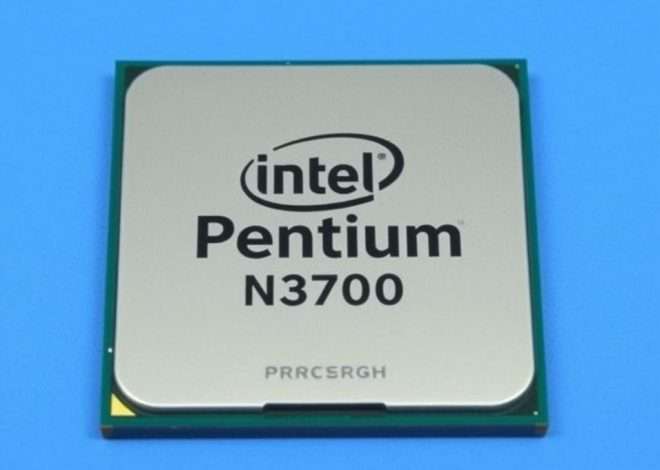
Как Сделать Разгон Процессора на Ноутбуке: Полное Руководство
<h1>Как Сделать Разгон Процессора на Ноутбуке: Полное Руководство</h1>
<p>Разгон процессора на ноутбуке – это тема, окруженная множеством мифов и предостережений․ Многие пользователи задаются вопросом, возможно ли вообще увеличить производительность своего мобильного компьютера таким способом․ В этой статье мы подробно рассмотрим, как безопасно и эффективно разогнать процессор ноутбука, а также какие риски и ограничения необходимо учитывать․ Понимание этих нюансов поможет вам принять обоснованное решение и избежать потенциальных проблем․</p>
<h2>Разгон Процессора на Ноутбуке: Возможно Ли Это?</h2>
<p>Технически, разгон процессора на ноутбуке возможен, но гораздо сложнее и менее рекомендуется, чем на настольном ПК․ Основная проблема заключается в ограниченном охлаждении․ Ноутбуки, как правило, имеют гораздо более компактные системы охлаждения, не рассчитанные на повышенное тепловыделение, которое возникает при разгоне․ Это может привести к перегреву, нестабильной работе и даже повреждению оборудования․</p>
<h3>Почему Разгон на Ноутбуке – Плохая Идея (В Большинстве Случаев)?</h3>
<p>Существует несколько веских причин, по которым разгон процессора на ноутбуке считается нежелательным:</p>
<ul>
<li><b>Ограниченное охлаждение:</b> Как уже упоминалось, системы охлаждения ноутбуков не предназначены для отвода большого количества тепла․ Разгон значительно увеличивает тепловыделение процессора, что может привести к перегреву и нестабильной работе․</li>
<li><b>Риск повреждения оборудования:</b> Перегрев может привести к необратимому повреждению процессора, материнской платы или других компонентов ноутбука․</li>
<li><b>Сокращение срока службы:</b> Даже если разгон не приведет к немедленному повреждению, постоянная работа процессора на повышенных частотах сократит его срок службы․</li>
<li><b>Потеря гарантии:</b> Большинство производителей аннулируют гарантию на ноутбук, если обнаружат, что процессор был разогнан․</li>
<li><b>Нестабильность системы:</b> Разгон может привести к нестабильной работе операционной системы, зависаниям и сбоям․</li>
<li><b>Ограниченные возможности разгона:</b> BIOS большинства ноутбуков не предоставляет расширенных настроек для разгона․ Даже если такие настройки доступны, возможности разгона обычно сильно ограничены․</li>
</ul>
<h3>Когда Разгон Может Быть Оправдан?</h3>
<p>В редких случаях разгон процессора на ноутбуке может быть оправдан․ Например, если у вас высокопроизводительный игровой ноутбук с мощной системой охлаждения, и вы хотите выжать из него максимум производительности для конкретной игры или задачи․ Однако даже в этом случае необходимо соблюдать предельную осторожность и тщательно контролировать температуру процессора․</p>
<h2>Как Разогнать Процессор на Ноутбуке: Пошаговая Инструкция</h2>
<p><b>Важно!</b> Перед тем, как приступить к разгону, убедитесь, что вы полностью понимаете риски и последствия․ Мы не несем ответственности за любые повреждения, возникшие в результате ваших действий․</p>
<ol>
<li><b>Проверьте, поддерживает ли ваш ноутбук разгон:</b> Большинство ноутбуков не поддерживают разгон процессора․ Проверьте спецификации вашего ноутбука или обратитесь к документации производителя․</li>
<li><b>Обновите BIOS:</b> Убедитесь, что у вас установлена последняя версия BIOS․ В некоторых случаях обновление BIOS может открыть дополнительные настройки для разгона․</li>
<li><b>Установите программы для мониторинга температуры:</b> Вам понадобятся программы, которые будут отслеживать температуру процессора в реальном времени․ Рекомендуются такие программы, как HWMonitor, Core Temp или SpeedFan․</li>
<li><b>Войдите в BIOS:</b> Перезагрузите ноутбук и войдите в BIOS (обычно для этого нужно нажать клавишу Del, F2, F12 или Esc во время загрузки)․ Конкретная клавиша зависит от производителя ноутбука․</li>
<li><b>Найдите настройки разгона:</b> В BIOS найдите настройки, связанные с частотой процессора, множителем и напряжением․ Эти настройки могут называться по-разному в зависимости от BIOS․</li>
<li><b>Постепенно увеличивайте частоту процессора:</b> Начните с небольшого увеличения частоты процессора (например, на 50-100 МГц)․ Сохраните изменения и перезагрузите ноутбук․</li>
<li><b>Протестируйте стабильность системы:</b> Запустите стресс-тест, например Prime95 или AIDA64, чтобы проверить стабильность системы․ Если система работает стабильно, продолжайте увеличивать частоту процессора небольшими шагами, каждый раз тестируя стабильность․</li>
<li><b>Следите за температурой:</b> Во время стресс-тестов внимательно следите за температурой процессора․ Если температура превышает 90°C, немедленно прекратите разгон․ Критическая температура для большинства процессоров ноутбуков составляет 100°C․</li>
<li><b>Увеличивайте напряжение (с осторожностью):</b> Если система становится нестабильной при увеличении частоты, можно попробовать немного увеличить напряжение процессора․ <b>Внимание!</b> Увеличение напряжения может значительно увеличить тепловыделение и риск повреждения оборудования․ Увеличивайте напряжение очень осторожно и только в крайнем случае․</li>
<li><b>Найдите оптимальные настройки:</b> Продолжайте экспериментировать с частотой и напряжением, пока не найдете оптимальные настройки, при которых система работает стабильно и температура не превышает допустимые значения․</li>
<li><b>Сохраните настройки:</b> После того, как вы нашли оптимальные настройки, сохраните их в BIOS․</li>
</ol>
<h3>Программы для Мониторинга Температуры и Стресс-Тестирования</h3>
<p>Для успешного разгона процессора на ноутбуке необходимо использовать специализированные программы․ Они позволят вам отслеживать температуру процессора и тестировать стабильность системы после каждого изменения настроек․ Вот несколько рекомендуемых программ:</p>
<ul>
<li><b>HWMonitor:</b> Бесплатная программа для мониторинга температуры и других параметров системы․</li>
<li><b>Core Temp:</b> Программа для мониторинга температуры ядер процессора․</li>
<li><b>SpeedFan:</b> Программа для управления скоростью вращения вентиляторов и мониторинга температуры․</li>
<li><b>Prime95:</b> Популярный стресс-тест для проверки стабильности процессора․</li>
<li><b>AIDA64:</b> Комплексная программа для диагностики и стресс-тестирования системы․</li>
<li><b>IntelBurnTest:</b> Ещё один мощный инструмент для стресс-тестирования процессора․</li>
</ul>
<h2>Альтернативы Разгону: Что Можно Сделать Вместо Этого?</h2>
<p>Вместо рискованного разгона процессора на ноутбуке существует несколько альтернативных способов повысить его производительность:</p>
<ol>
<li><b>Обновление оперативной памяти (RAM):</b> Увеличение объема оперативной памяти может значительно повысить производительность, особенно если вы часто работаете с ресурсоемкими приложениями․</li>
<li><b>Замена жесткого диска (HDD) на твердотельный накопитель (SSD):</b> SSD значительно быстрее HDD, что приводит к ускорению загрузки операционной системы, запуска приложений и копирования файлов․</li>
<li><b>Оптимизация операционной системы:</b> Удалите ненужные программы, отключите автозагрузку, дефрагментируйте жесткий диск (если у вас HDD) и очистите систему от вирусов и вредоносного ПО․</li>
<li><b>Обновление драйверов:</b> Убедитесь, что у вас установлены последние версии драйверов для всех компонентов ноутбука, включая процессор, видеокарту и чипсет․</li>
<li><b>Улучшение системы охлаждения:</b> Используйте подставку с вентиляторами для ноутбука, чтобы улучшить циркуляцию воздуха и снизить температуру процессора․</li>
</ol>
<p>Разгон процессора на ноутбуке – это сложная и рискованная процедура, которая может привести к повреждению оборудования и потере гарантии․ В большинстве случаев, преимущества от разгона не оправдывают риски․ Вместо этого, рекомендуется рассмотреть альтернативные способы повышения производительности, такие как увеличение оперативной памяти, замена жесткого диска на SSD или оптимизация операционной системы․ Помните, что стабильная и надежная работа вашего ноутбука гораздо важнее, чем небольшое увеличение производительности, полученное за счет разгона․ Всегда тщательно взвешивайте все "за" и "против", прежде чем принимать решение о разгоне․</p>
Узнайте, как безопасно выполнить разгон процессора на ноутбуке, и какие существуют риски и альтернативы․ Получите пошаговое руководство по разгону вашего ноутбука․

Связанные записи

Разгон Intel Core i7-5500U: Мифы и Реальность для Ультрабуков
Производительность Intel Xeon: факторы, анализ и выбор